Am Sonntag öffnest du die Bildschirmzeit und die Wochenzahl schaut dich an. Das meiste davon ging an zwei oder drei Apps, an die du dich kaum gern erinnerst. Willst du als Erwachsener deine Bildschirmzeit reduzieren, brauchst du keine Kindersicherung und kein neues Handy. Du brauchst ein paar Einstellungen in der richtigen Reihenfolge und eine ehrliche Antwort auf eine Frage: Hältst du dich an ein Limit, das du mit einem Tipp wegklicken kannst?
Erst kommen die eingebauten Einstellungen, dann kleine Änderungen, die dein Handy weniger klebrig machen. Zum Schluss geht es darum, was hilft, wenn du Limits zu leicht ignorierst.
Schritt 1: Schau dir zuerst deine echten Zahlen an
Der beste erste Schritt, um Bildschirmzeit zu reduzieren, ist zu sehen, wohin sie wirklich geht. Öffne Einstellungen > Bildschirmzeit und schau dir die Aktivität der letzten Woche an. Notier dir drei Dinge:
- Die drei Apps mit der meisten Zeit.
- Wann die Zeit passiert. Morgens im Bett, auf dem Weg zur Arbeit, spät am Abend.
- Was du lieber tun würdest mit einer Stunde davon. Lesen, schlafen, spazieren gehen, jemanden anrufen.
Schreib das Dritte auf. Ein Limit, das nur etwas wegnimmt, hältst du schwer durch. Ein Limit, das Platz für etwas schafft, das du willst, viel leichter.
Schritt 2: Bildschirmzeit reduzieren am iPhone mit Limits (iOS 26 und iOS 27)
Apple hat mit iOS 27 geändert, wie Limits in der Bildschirmzeit funktionieren. Welche Menünamen du siehst, hängt also von deiner iOS-Version ab. Unten findest du beide Wege, nach Apples iPhone-Benutzerhandbuch für iOS 26 und iOS 27.
Unter iOS 26: Auszeit und App-Limits
- Geh zu Einstellungen > Bildschirmzeit. Aktiviere App- & Websiteaktivität, falls sie aus ist.
- Tippe auf Auszeit. Wähl Auszeit bis morgen aktivieren oder tippe auf Geplant und leg Anfang und Ende fest. Mit Tage anpassen gelten am Wochenende andere Zeiten.
- Geh zurück und tippe auf App-Limits > Limit hinzufügen. Wähl eine Kategorie wie „Soziale Netzwerke“ oder tippe sie an, um einzelne Apps zu wählen. Tippe auf Weiter, leg eine tägliche Zeit fest und bestätige.
- Tippe auf Immer erlauben und behalte dort die Apps und Kontakte, die du jederzeit brauchst, etwa Telefon, Nachrichten oder Karten.
Unter iOS 27: Bildschirmzeitplan und Nutzungszeiten
- Geh zu Einstellungen > Bildschirmzeit > Bildschirmzeitplan und aktiviere Zeitplan.
- Tippe auf Zeitplan hinzufügen, wähl die Wochentage und lege Zeitfenster an, etwa für Arbeit, Abendessen und Abend.
- Geh zu Einstellungen > Bildschirmzeit > Nutzungszeiten. Leg eine tägliche Gesamtzeit fest und eine Nutzungszeit für Kategorien wie Unterhaltung, Spiele oder Social Media.
- Aktiviere Zeitplan für Bildschirmzeit anpassen, wenn die Nutzungszeiten deinen Zeitfenstern folgen sollen. Unter Immer erlaubt legst du die Apps und Menschen fest, die du immer brauchst.
Laut Apple brauchen Bildschirmzeitpläne und Nutzungszeiten iOS 27 oder neuer auf all deinen Apple-Geräten. Ein älteres iPad oder ein älterer Mac in deinem Account kann dich also vorerst beim Weg von iOS 26 halten.
Ein Tipp für beide Versionen
Fang mit Limits an, die sich etwas zu großzügig anfühlen. 30 Minuten am Tag, die du einhältst, schlagen 10 Minuten, die du täglich übergehst.
Schritt 3: Leg fest, was passiert, wenn das Limit erreicht ist
Ein Limit wirkt nur, wenn sich beim Erreichen etwas ändert. Standardmäßig tut es das oft nicht. Apples Handbuch für iOS 26 sagt es klar: „Standardmäßig können ‚Bildschirmzeit‘-Limits ignoriert werden, nachdem sie erreicht wurden.“ Ist ein Limit aufgebraucht, kannst du einfach weitermachen. Spät am Abend tun das die meisten von uns.
Apples Lösung ist ein Bildschirmzeit-Code. Mit Code kannst du Zur Auszeit blockieren aktivieren. Dann lassen sich Apps, die nicht erlaubt sind, während der Auszeit nicht öffnen. Für Erwachsene ist der Haken offensichtlich: Kennst du den Code, ist die Mauer nur so fest wie deine Laune um 23 Uhr. Manche bitten ihre Partnerin, ihren Partner oder eine Freundin, den Code für sie festzulegen. Das funktioniert. Es heißt aber auch, dass du jedes Mal fragst, wenn du eine Ausnahme brauchst.
Hast du das schon versucht und dein Limit immer wieder ignoriert, bist du nicht allein. Wie sich Apples Bildschirmzeit und ReadFirst unterscheiden, zeigt unser Vergleich Apple Bildschirmzeit Alternative.
Schritt 4: Mach das Handy weniger verlockend
Kleine Änderungen an Aussehen und Tönen deines Handys senken die Bildschirmzeit ganz ohne Limits, weil sie die Auslöser wegnehmen, mit denen eine Runde beginnt.
Graustufen. Geh zu Einstellungen > Bedienungshilfen > Anzeige & Textgröße > Farbfilter, aktiviere die Farbfilter und wähl Graustufen. Feeds und App-Symbole verlieren in Schwarz-Weiß viel von ihrem Reiz.
Mitteilungen. Schalte unter Einstellungen > Mitteilungen alles von Social Media, Shopping und Spielen aus. Behalte Menschen, Kalender und die wenigen Hinweise, auf die du wirklich reagierst. Mit einer geplanten Zusammenfassung sammelst du den Rest zu zwei oder drei festen Zeiten am Tag. Schalte die Kennzeichen für alles aus, was nicht dringend ist.
Ein ruhiger Home-Bildschirm. Dein erster Home-Bildschirm entscheidet, was dein Daumen öffnet. Probier diese Aufteilung:
| Seite | Was dorthin kommt |
|---|---|
| Seite 1 | Nur Werkzeuge: Telefon, Nachrichten, Karten, Kalender, Kamera, ein Lese-Widget |
| Dock | Die vier Werkzeuge, die du am meisten nutzt, kein Feed darunter |
| Letzte Seite oder App-Mediathek | Social Media, Videos, Nachrichtenseiten, Spiele |
Über die Suche findest du jede App weiterhin. Du landest nur nicht mehr aus Versehen darin.
Gesperrte Apps. In neueren iOS-Versionen legst du den Finger auf eine App und wählst Face ID anfordern (oder Touch ID oder Code). Laut Apple wird die App nach dem Beenden wieder gesperrt. Das ist für die Privatsphäre gebaut, nicht für die Bildschirmzeit. Es bringt also eine kleine Pause, kein Limit.
Schritt 5: Bau eine Schranke, die mehr verlangt als einen Tipp
Verlieren die eingebauten Limits immer wieder gegen einen Tipp, ist der nächste Schritt eine App, bei der das Öffnen deiner Top-Apps etwas kostet. Bildschirmzeit-Apps anderer Entwickler nutzen Apples Bildschirmzeit-Technik, entscheiden aber anders, wie du wieder hineinkommst. Manche lassen dich warten oder atmen, manche brauchen ein eigenes Gerät, bei manchen verdienst du dir Minuten mit einer Aktivität. Drei Beispiele vergleichen wir mit ReadFirst: Opal, one sec und Brick.
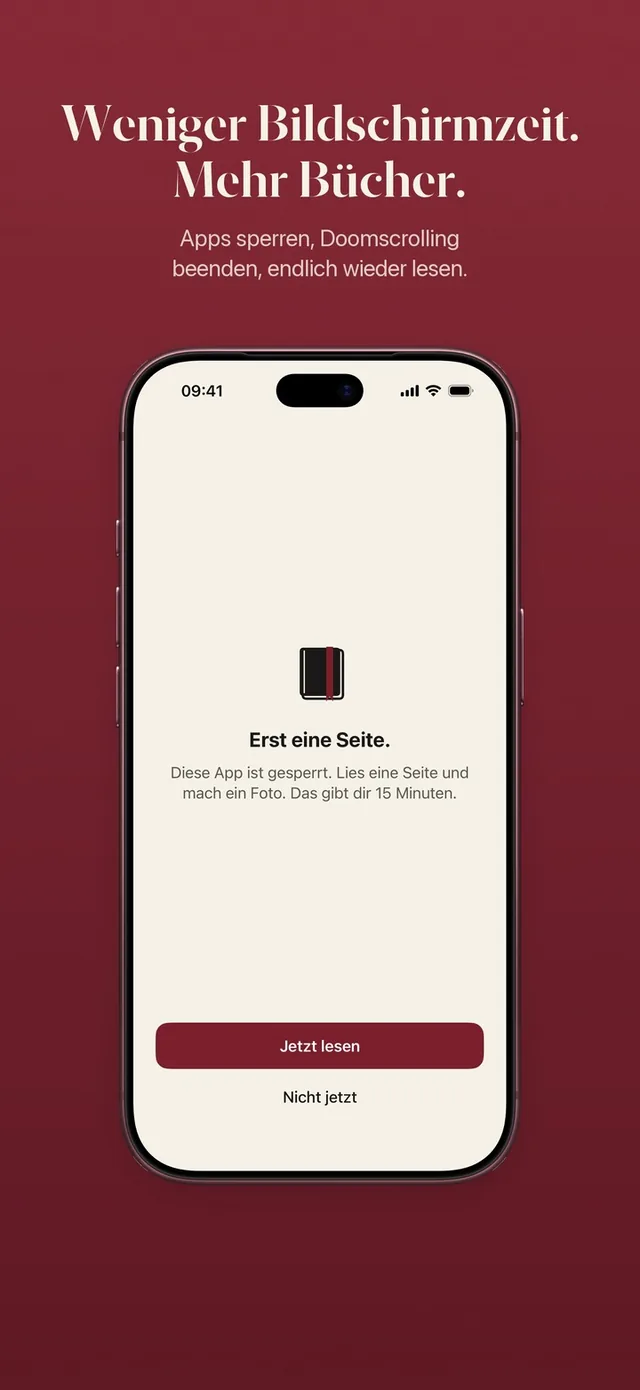
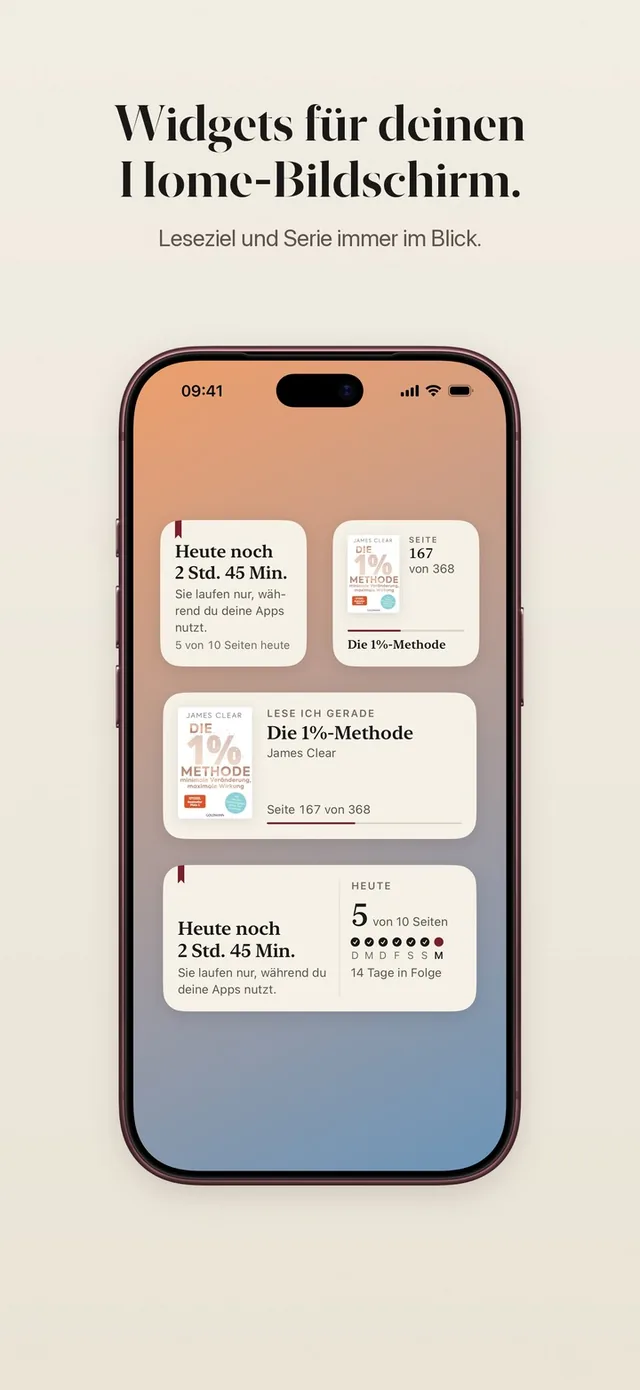
ReadFirst ist unsere App und nutzt das Lesen als Weg hinein. Du wählst die Apps und Websites, die gesperrt werden. Um sie zu öffnen, liest du eine Seite in einem gedruckten Buch und machst ein Live-Foto der letzten Seite, die du gelesen hast. Die Seite wird auf deinem iPhone geprüft und das Foto wird nie gespeichert. Deine Regel bestimmt, wie viele Minuten dir eine Seite bringt, zum Beispiel 15 Minuten für eine Seite. Diese Minuten laufen nur, während du die gesperrten Apps nutzt. Wie das genau abläuft, steht bei Lesen schaltet Apps frei.
Der Unterschied zu einem einfachen Limit zeigt sich in dem Moment, in dem du nachgeben willst. Bei der Bildschirmzeit ist der leichte Weg, das Limit zu ignorieren. Bei ReadFirst führt der Weg hinein über eine Seite, abgesehen von ein paar Ausnahmen pro Woche, die du selbst festlegst. Der Moment, in dem du am liebsten scrollen würdest, wird so zu ein paar Minuten mit einem Buch. Über Wochen werden aus diesen Seiten fertige Bücher.
Ein einfacher Plan, um deine Bildschirmzeit diese Woche zu reduzieren
Richte in einer Woche ein System ein und lass es dann laufen.
- Montag: Schau dir deinen Bildschirmzeit-Bericht an. Schreib deine drei Top-Apps auf und das eine, wofür du mehr Zeit willst.
- Dienstag: Schalte Mitteilungen von Social Media, Shopping und Spielen aus. Richte eine geplante Zusammenfassung ein.
- Mittwoch: Bau deinen ersten Home-Bildschirm nur mit Werkzeugen neu. Verschieb die Feeds auf die letzte Seite.
- Donnerstag: Leg Limits für deine drei Top-Apps fest, je nach iOS-Version mit App-Limits oder Nutzungszeiten.
- Freitag: Schalte für den Abend die Graustufen ein.
- Samstag: Schau, wo du ein Limit übergangen hast. War das öfter als einmal, bau für diese App eine festere Schranke. Wie das mit Apples Mitteln und mit ReadFirst geht, zeigt Apps sperren am iPhone.
- Sonntag: Vergleich deine Wochenzahl mit der letzten Woche. Behalte, was funktioniert hat.
Weniger Bildschirmzeit ist das Mittel, nicht das Ziel. Das Ziel ist die zurückgewonnene Stunde und was du daraus machst. Soll aus dieser Stunde Lesezeit werden, macht ReadFirst eine Seite deines Buchs zum Weg in deine Feeds. So scrollst du jeden Abend ein bisschen weniger und liest ein bisschen mehr.
Häufige Fragen
Wie reduziere ich meine Bildschirmzeit am iPhone am besten?
Kombiniere die eingebauten Limits der Bildschirmzeit mit weniger Mitteilungen, Graustufen und einem Home-Bildschirm ohne Feeds auf der ersten Seite. Ignorierst du deine Limits immer wieder, hilft eine App mit einem festeren Schritt vor den Apps, die du zu viel nutzt.
Kann ich verhindern, dass ich Limits in der Bildschirmzeit ignoriere?
Unter iOS 26 lassen sich Limits laut Apple standardmäßig ignorieren. Ein Bildschirmzeit-Code blockiert Apps während der Auszeit, doch einen selbst gewählten Code kennst du. Viele Erwachsene lassen ihn deshalb von jemand anderem festlegen oder nutzen eine App mit festerer Schranke.
Was hat sich in iOS 27 an der Bildschirmzeit geändert?
iOS 27 bringt Bildschirmzeitpläne mit Zeitfenstern über den Tag und Nutzungszeiten für Kategorien wie Unterhaltung, Spiele und Social Media plus eine tägliche Gesamtzeit. Laut Apple brauchen sie iOS 27 oder neuer auf all deinen Apple-Geräten.
Senken Graustufen wirklich die Bildschirmzeit?
Sie blockieren nichts. Viele finden Feeds in Schwarz-Weiß aber weniger verlockend. Ein Versuch für eine Woche kostet nichts.
Wie hilft ReadFirst, die Bildschirmzeit zu reduzieren?
ReadFirst sperrt die Apps deiner Wahl über Apples Bildschirmzeit. Sie gehen erst auf, wenn du eine Seite in einem gedruckten Buch liest und ein Live-Foto davon machst. Jede Seite bringt die Minuten, die deine Regel festlegt. Die Minuten laufen nur, während du die gesperrten Apps nutzt.