Es ist 21 Uhr und du hast dich entschieden: Heute kein Feed mehr. Dann sitzt du auf dem Sofa, das Handy ist in deiner Hand und die Entscheidung von vor einer Stunde hat nichts mehr zu sagen. Genau deshalb suchen viele, wie sie eine App am iPhone sperren, bis eine bestimmte Uhrzeit kommt oder bis sie vorher etwas erledigt haben. Die Entscheidung soll halten, auch wenn du müde bist.
Es gibt zwei Arten von Sperre. Eine Zeitsperre hält Apps geschlossen, bis die Uhr es erlaubt. Eine Aufgabensperre hält sie geschlossen, bis du etwas getan hast, etwa einen Spaziergang oder ein paar Seiten in einem Buch. Das iPhone kann die erste allein. Für die zweite brauchst du eine App.
Apps sperren am iPhone für eine bestimmte Zeit
Die Bildschirmzeit ist der eingebaute Weg, Apps am iPhone für eine bestimmte Zeit zu sperren. Die Schritte hängen von deiner iOS-Version ab. Sie folgen Apples iPhone-Benutzerhandbuch für iOS 26 und iOS 27.
iOS 26: Auszeit
Die Auszeit sperrt alle Apps außer denen, die du erlaubst, entweder ab sofort bis morgen oder nach Plan.
- Geh zu Einstellungen > Bildschirmzeit und aktiviere bei Bedarf App- & Websiteaktivität.
- Tippe auf Auszeit.
- Nur für heute Abend tippst du auf Auszeit bis morgen aktivieren. Für jeden Abend tippst du auf Geplant und legst Anfang und Ende fest, zum Beispiel 21:30 bis 7:00 Uhr.
- Unter Immer erlauben behältst du die Apps, die du brauchst, etwa Telefon, Nachrichten und Karten.
Willst du nur bestimmte Apps für einen Teil des Tages sperren, nimm stattdessen App-Limits: Tippe auf App-Limits > Limit hinzufügen, wähl die Apps oder eine Kategorie und leg fest, wie lange du sie täglich nutzen kannst.
iOS 27: Bildschirmzeitplan und Nutzungszeiten
iOS 27 bringt den Bildschirmzeitplan mit Zeitfenstern über den Tag.
- Geh zu Einstellungen > Bildschirmzeit > Bildschirmzeitplan und aktiviere Zeitplan.
- Tippe auf Zeitplan hinzufügen, wähl die Tage und lege Zeitfenster an, etwa für Arbeit, Abendessen und Abend.
- Unter Einstellungen > Bildschirmzeit > Nutzungszeiten legst du fest, wie lange jede Kategorie genutzt werden kann, zum Beispiel Social Media oder Unterhaltung. Mit Zeitplan für Bildschirmzeit anpassen hängen die Nutzungszeiten an deinen Zeitfenstern.
Laut Apple brauchen Bildschirmzeitpläne und Nutzungszeiten iOS 27 oder neuer auf all deinen Apple-Geräten.
So hält die Zeitsperre wirklich
Eine Sperre in der Bildschirmzeit ist nur so fest wie ihr Ausweg. Apples Handbuch für iOS 26 sagt, dass sich Limits standardmäßig ignorieren lassen, sobald sie erreicht sind. Ist Zur Auszeit blockieren aus, erscheint laut Apple nur eine Erinnerung an die Auszeit. Du kannst die Apps dann weiter benutzen.
Damit die Auszeit eine echte Sperre wird, leg einen Bildschirmzeit-Code fest und aktiviere Zur Auszeit blockieren. Laut Apple lassen sich beschränkte Apps dann während der Auszeit nicht öffnen und erscheinen gedimmt mit einem Sanduhrsymbol. Die Schwachstelle für Erwachsene: Deinen eigenen Code kennst du meistens. Ist das ein Problem für dich, bitte jemanden, dem du vertraust, den Code festzulegen. Ausnahmen laufen dann über diese Person.
Eine einzelne App mit Face ID sperren
Du kannst eine App am iPhone hinter Face ID sperren, aber das ist eine Sperre für die Privatsphäre, keine Zeitsperre. Leg auf dem Home-Bildschirm den Finger auf die App, tippe auf Face ID anfordern (oder Touch ID oder Code) und bestätige. Laut Apple entsperrt das Öffnen die App nicht dauerhaft: Nach dem Beenden wird sie wieder gesperrt.
Das ist praktisch, damit andere nicht deine Nachrichten oder Fotos öffnen. Für deine Bildschirmzeit bringt es nur einen Blick in die Kamera und den überspringt der Reflex in einer Sekunde. Die Uhrzeit kennt diese Sperre auch nicht.
Kurzbefehle: ein Stupser, keine Sperre
Die App „Kurzbefehle“ kann auf das Öffnen einer App reagieren und wird so zu einer praktischen Bremse. In der App „Kurzbefehle“ kann eine persönliche Automation den Trigger App nutzen und starten, wenn du eine gewählte App öffnest.
Eine einfache Einrichtung:
- Öffne Kurzbefehle, geh zu Automation und leg eine neue an.
- Wähl den Trigger App und such die App aus, die du weniger nutzen willst. Wähl dann die Option für das Öffnen der App.
- Füg eine Aktion hinzu, die dich unterbricht, zum Beispiel das Öffnen deiner Lese-App oder einer Notizen-App. Oder eine kurze Frage, ob du die App wirklich öffnen wolltest.
Sei ehrlich zu dir, was das ist. Du hast es eingerichtet, also kannst du es auch ausschalten. Je nach Einstellung und iOS-Version fragt die Automation vor dem Ausführen nach oder zeigt eine Mitteilung. Sie unterbricht den Autopiloten und das hilft. Sie sperrt aber nichts.
Apps sperren, bis du ein paar Seiten gelesen hast
Soll eine App gesperrt bleiben, bis du etwas getan hast, braucht die Sperre ein Zeichen, dass die Aufgabe erledigt ist. Apps, bei denen du dir Bildschirmzeit verdienst, machen genau das. Jede prüft eine andere Aufgabe: Schritte, Sport, eine Atempause oder in unserem Fall das Lesen.
ReadFirst, unsere App, sperrt Apps, bis du gelesen hast. So funktioniert es:
- Wähl, was gesperrt wird. Apps, Kategorien und Websites aus Apples Bildschirmzeit-Liste, bis zu 45 zusammen.
- Leg deine Regel fest. Zum Beispiel: Eine Seite gibt dir 15 Minuten in deinen Apps. Du wählst die Seiten (1 bis 5) und die Minuten (5 bis 60).
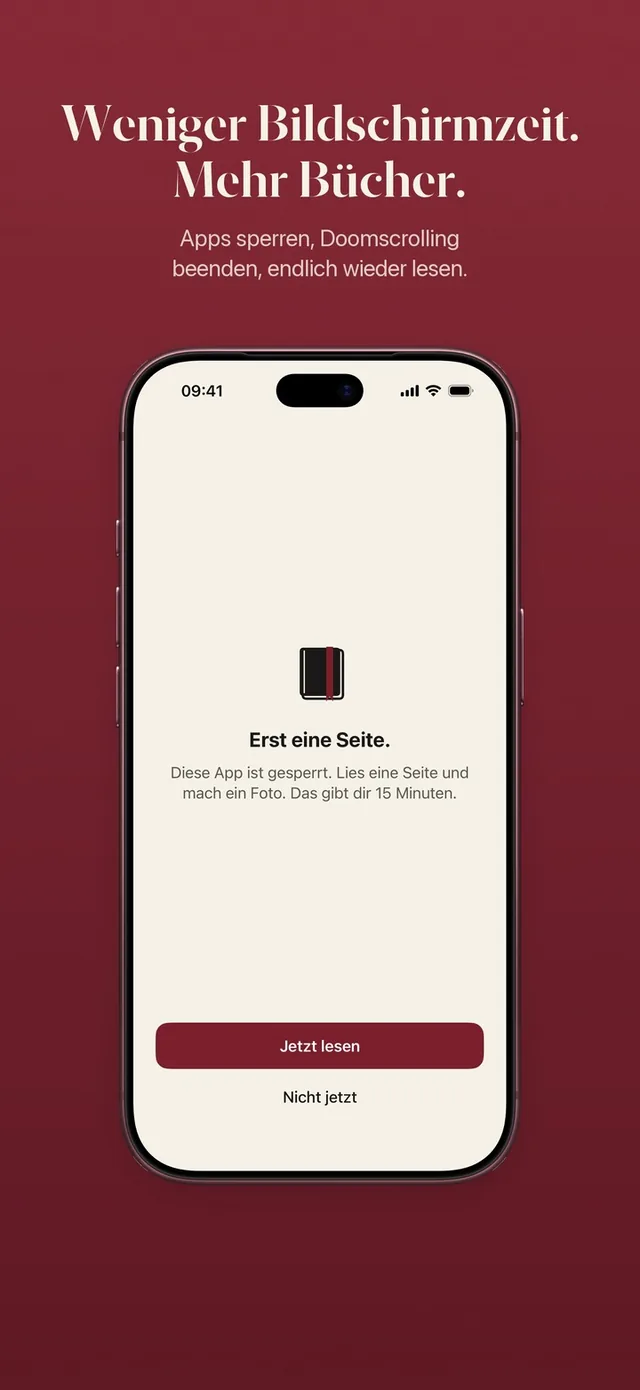
- Öffne eine gesperrte App. Du siehst einen ruhigen Bildschirm: „Diese Seite kann warten.“ Darunter stehen Jetzt lesen und Nicht jetzt.
- Lies eine Seite in einem gedruckten Buch und mach ein Live-Foto der letzten Seite, die du gelesen hast. Die Seite wird auf deinem iPhone geprüft und das Foto wird nie gespeichert.
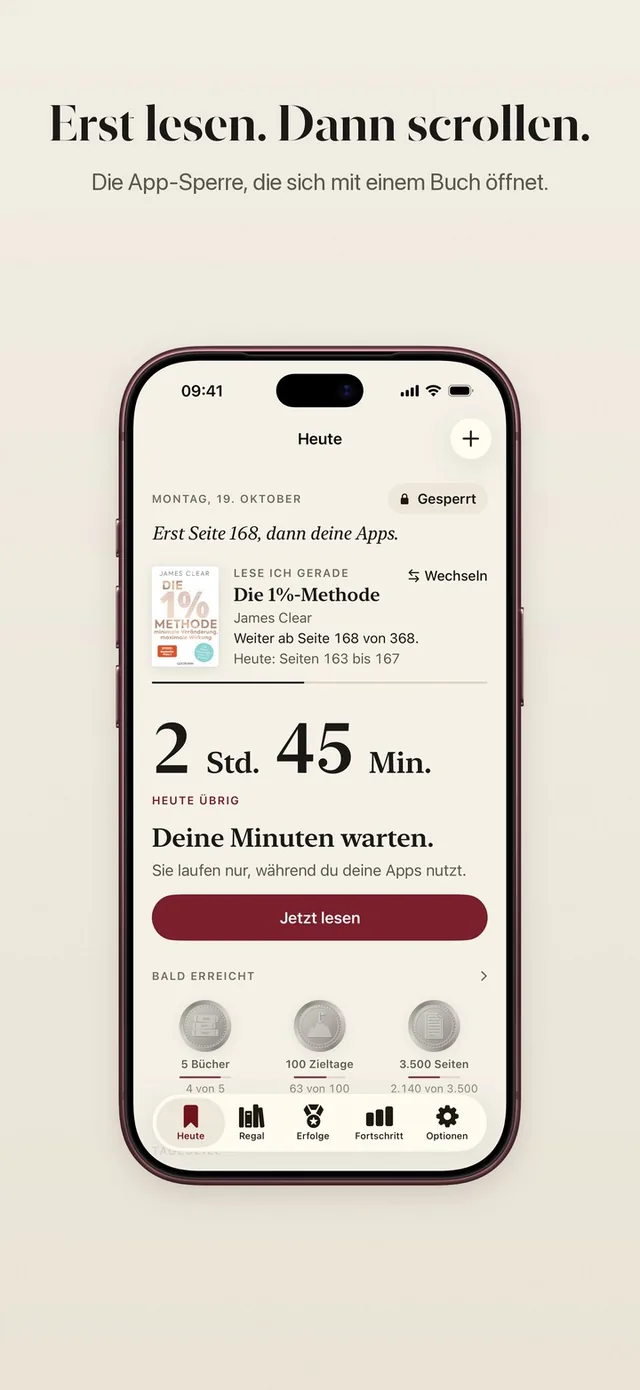
- Deine Apps gehen auf für die Minuten, die deine Regel gibt. Sind sie aufgebraucht, sperren sie sich von selbst wieder. Ein Freischalten öffnet alle deine gesperrten Apps.
Drei Details machen daraus eine Sperre, mit der du gut leben kannst. Die Minuten laufen nur, während du die gesperrten Apps nutzt. Legst du das Handy weg, sparst du sie. Liest du mehr, als deine Regel verlangt, kommen die zusätzlichen Minuten in deinen Vorrat für später am Tag, bis zu 5 Stunden. Um Mitternacht leert er sich. Und jeder Tag beginnt um Mitternacht wieder gesperrt, damit sich kein Scroll-Polster fürs Wochenende ansammelt.
Was ReadFirst nicht tut: Apps nach Stundenplan sperren. Es gibt keine Zeitpläne. Deine gewählten Apps bleiben den ganzen Tag gesperrt, bis du liest. Willst du Apps während der Arbeitszeit frei nutzen und nur abends sperren, ist die Bildschirmzeit für diesen Teil das bessere Werkzeug. Beide können nebeneinander laufen. Wie sich die zwei im Detail unterscheiden, zeigt unser Vergleich Apple Bildschirmzeit Alternative.
Welche Sperre wann passt
Wähl die Sperre danach, was passieren soll, wenn du zum Handy greifst. Eine kurze Übersicht:
| Du willst | Nutze | Wie fest |
|---|---|---|
| Keine Apps nach 21:30 Uhr | Auszeit oder Bildschirmzeitplan | Fest nur mit „Zur Auszeit blockieren“ und einem Code, den du nicht kennst |
| Höchstens 30 Minuten Social Media am Tag | App-Limits oder Nutzungszeiten | Lässt sich standardmäßig ignorieren |
| Eine Pause vor einer bestimmten App | Automation in Kurzbefehle | Ein Stupser, du kannst ihn ausschalten |
| Andere aus einer App fernhalten | Face ID anfordern | Fest für andere, nicht für dich |
| Apps gesperrt, bis du gelesen hast | ReadFirst | Geht erst nach einer gelesenen und fotografierten Seite auf |
Probier es heute Abend aus
Beide Arten von Sperre richtest du in etwa zehn Minuten ein.
- Aktiviere Auszeit bis morgen (iOS 26) oder füg deinem Bildschirmzeitplan ein Abendfenster hinzu (iOS 27).
- Lade dein Handy außerhalb des Schlafzimmers.
- Leg ein Buch dorthin, wo sonst das Handy lag.
- Hast du Zeitsperren schon früher ignoriert, sperr deine drei Top-Apps mit ReadFirst. Wähl eine Regel, die du auch an einem müden Tag hältst, etwa eine Seite für 15 Minuten.
Eine Zeitsperre sagt dir, wann du nicht scrollen kannst. Eine Lesesperre sagt dir, was zuerst kommt. Für viele ist die zweite die, die bleibt, weil der Moment, in dem du scrollen wolltest, jetzt mit ein paar gelesenen Seiten endet. Den ganzen Ablauf zeigt Lesen schaltet Apps frei. Weitere Wege zu weniger Bildschirmzeit sammelt der Ratgeber Bildschirmzeit reduzieren.
Häufige Fragen
Kann ich Apps am iPhone für eine bestimmte Zeit sperren?
Ja. Nutze unter iOS 26 Auszeit oder App-Limits in Einstellungen > Bildschirmzeit, unter iOS 27 Bildschirmzeitplan und Nutzungszeiten. Damit du nicht einfach weitermachst, aktiviere „Zur Auszeit blockieren“ mit einem Bildschirmzeit-Code.
Kann ich eine App am iPhone bis morgen sperren?
Unter iOS 26 gibt es in Einstellungen > Bildschirmzeit > Auszeit die Option „Auszeit bis morgen aktivieren“. Ohne Bildschirmzeit-Code und „Zur Auszeit blockieren“ kannst du die Apps aber weiter benutzen.
Kann ich eine App mit Kurzbefehlen sperren?
Nicht wirklich. Eine Automation mit dem Trigger „App“ kann auf das Öffnen einer App reagieren und zum Beispiel stattdessen eine andere App öffnen. Du kannst sie aber ausschalten. Sie ist also ein Stupser und keine Sperre.
Wie sperre ich Apps, bis ich gelesen habe?
Mit einer App, die dafür gebaut ist. ReadFirst sperrt die Apps deiner Wahl und öffnet sie für die Minuten deiner Regel, nachdem du eine Seite in einem gedruckten Buch gelesen und ein Live-Foto der letzten Seite gemacht hast.
Sperrt ReadFirst Apps nach Zeitplan?
Nein. ReadFirst hat keine Zeitpläne. Deine gewählten Apps bleiben gesperrt, bis du liest. Jeder Tag beginnt um Mitternacht wieder gesperrt.