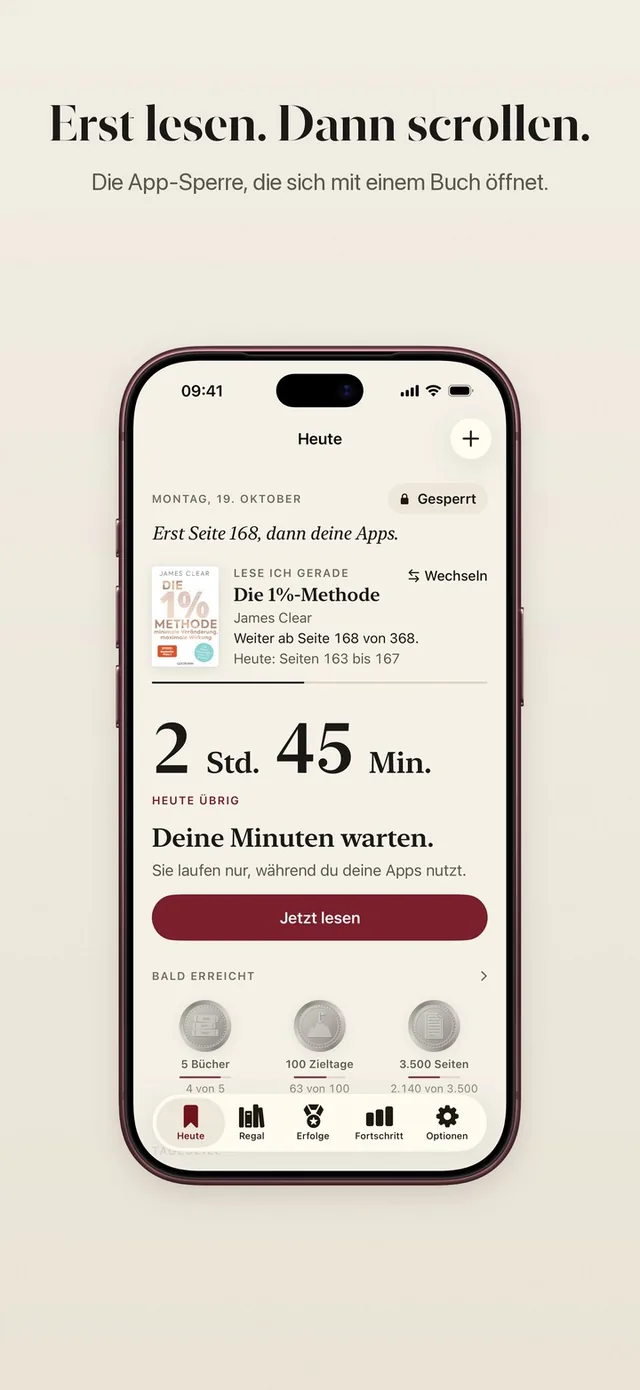
Wer eine Bildschirmzeit Alternative sucht, hat die eingebauten Limits meist schon ausprobiert und tippt trotzdem an ihnen vorbei. Die ehrliche Kurzfassung: Die Bildschirmzeit ist kostenlos, eingebaut und gut im Messen. Setzt du dir als Erwachsener selbst Limits, ist ein Limit, das sich ignorieren lässt, aber leicht ignoriert. ReadFirst behält die Sperre und ändert den Weg zurück: Er führt über eine Seite in einem echten Buch.
Wir machen ReadFirst und sind deshalb nicht neutral. Alle Angaben zur Bildschirmzeit haben wir am 20. Oktober 2026 im iPhone-Benutzerhandbuch von Apple geprüft.
Was ist Apples Bildschirmzeit?
Die Bildschirmzeit ist Apples eingebautes Werkzeug auf iPhone, iPad, Mac, Apple Watch und Apple Vision Pro. Sie zeigt dir, wie du deine Geräte nutzt. Außerdem kannst du damit Grenzen setzen. Sie ist Teil des Systems, Apple nennt dafür keine zusätzlichen Kosten. Was du einstellen kannst, unterscheidet sich je nach iOS-Version.
Bis iOS 26 gibt es „Auszeit“ und „App-Limits“. Während einer Auszeit sind laut Apple nur Anrufe, Nachrichten und Apps verfügbar, die du erlaubt hast. Fünf Minuten vor einer geplanten Auszeit kommt eine Erinnerung. App-Limits legen eine tägliche Zeit für eine Kategorie fest, etwa „Spiele“ oder „Soziale Netzwerke“, oder für einzelne Apps. Mit „Tage anpassen“ wählst du verschiedene Zeiten für verschiedene Tage. Unter „Immer erlaubt“ bleiben ausgewählte Apps und Kontakte jederzeit erreichbar.
Ab iOS 27 hat Apple Zeitpläne und Nutzungszeiten eingeführt. Ein Bildschirmzeitplan teilt deinen Tag in Zeitfenster, etwa für Arbeit, Abendessen und den Abend. Nutzungszeiten legen fest, wie lange du Apps aus Kategorien wie Unterhaltung, Spiele oder Social Media nutzen kannst, dazu kommt ein Tageslimit. Laut Apple brauchst du dafür iOS 27, iPadOS 27, macOS 27 oder neuer auf all deinen Apple-Geräten.
Warum sich Bildschirmzeit-Limits so leicht ignorieren lassen
Apples eigenes Handbuch sagt es deutlich. Für iOS 26 steht dort: „Standardmäßig können ‚Bildschirmzeit‘-Limits ignoriert werden, nachdem sie erreicht wurden.“ Damit eine Auszeit wirklich hält, schaltest du „Zur Auszeit blockieren“ ein. Dafür brauchst du einen Bildschirmzeit-Code. Ist die Option aus, schreibt Apple: „Wenn ‚Zur Auszeit blockieren‘ deaktiviert ist, wird eine Erinnerung angezeigt, dass gerade eine Auszeit stattfindet. Du kannst jedoch auswählen, die Apps weiter zu benutzen.“
Für Familien ist das sinnvoll: Die Eltern kennen den Code, das Kind nicht. Setzt du den Code für dich selbst, kennst du ihn aber auch. Für viele wird das Weitermachen am Limit schnell zum Reflex. Wer nach „Bildschirmzeit Limit ignorieren“ sucht, kennt genau das: Das Limit ist noch da, es verlangt nur nichts mehr von dir.
Mehr Tipps rund um Apples Einstellungen sammelt unser Ratgeber Bildschirmzeit reduzieren.
Bildschirmzeit und ReadFirst im Vergleich
| Apple Bildschirmzeit | ReadFirst | |
|---|---|---|
| Was es ist | Eingebaute Nutzungsberichte und Limits | App-Sperre und Lese-Tracker in einem |
| Wie du zurück in deine Apps kommst | Am Limit vorbei weitermachen oder, falls gesetzt, den Code eingeben | Eine Seite in einem gedruckten Buch lesen und ein Live-Foto davon machen |
| Lesen eingebaut | Nein | Ja: Seiten, Bücher, Serie, Ziel, Medaillen |
| Gedruckte Bücher | Nein | Der Schlüssel zu deinen Apps |
| Serien und Ziele | Nutzungsberichte, keine Leseziele | Tagesziel in Seiten, Leseserie, 60 Medaillen |
| Preis (20.10.2026) | Eingebaut, keine Kosten genannt | 39,99 € im Jahr (neue Abonnenten mit 3 Tagen gratis), 7,99 € im Monat oder 99,99 € als Einmalkauf |
| Geräte | iPhone, iPad, Mac, Apple Watch, Vision Pro | iPhone und iPad ab iOS 18 |
| Am besten für | Eltern und eine kostenlose Grundlage | Erwachsene, bei denen Lesen vor dem Feed kommen soll |
Wo die Bildschirmzeit eine gute Wahl ist
Für Eltern ist die Bildschirmzeit das richtige Werkzeug. Mit einem Code, den nur du kennst, halten die Limits auf dem iPhone oder iPad deines Kindes wirklich. Über die Familienfreigabe verwaltest du alles an einem Ort. Außerdem ist sie kostenlos und schon auf deinem Handy. Allein der Wochenbericht hilft: Zu sehen, wie viele Stunden in eine einzige App geflossen sind, ist oft der erste Anstoß zur Veränderung. Und sie deckt auch Mac und Apple Watch ab, ReadFirst nicht.
Wo ReadFirst anders ist
ReadFirst steht auf demselben Fundament. Es nutzt Apples Bildschirmzeit-Technik, um die Apps deiner Wahl zu sperren. Die Sperre ist also die des Systems. Anders ist nur, was es braucht, um wieder hineinzukommen.
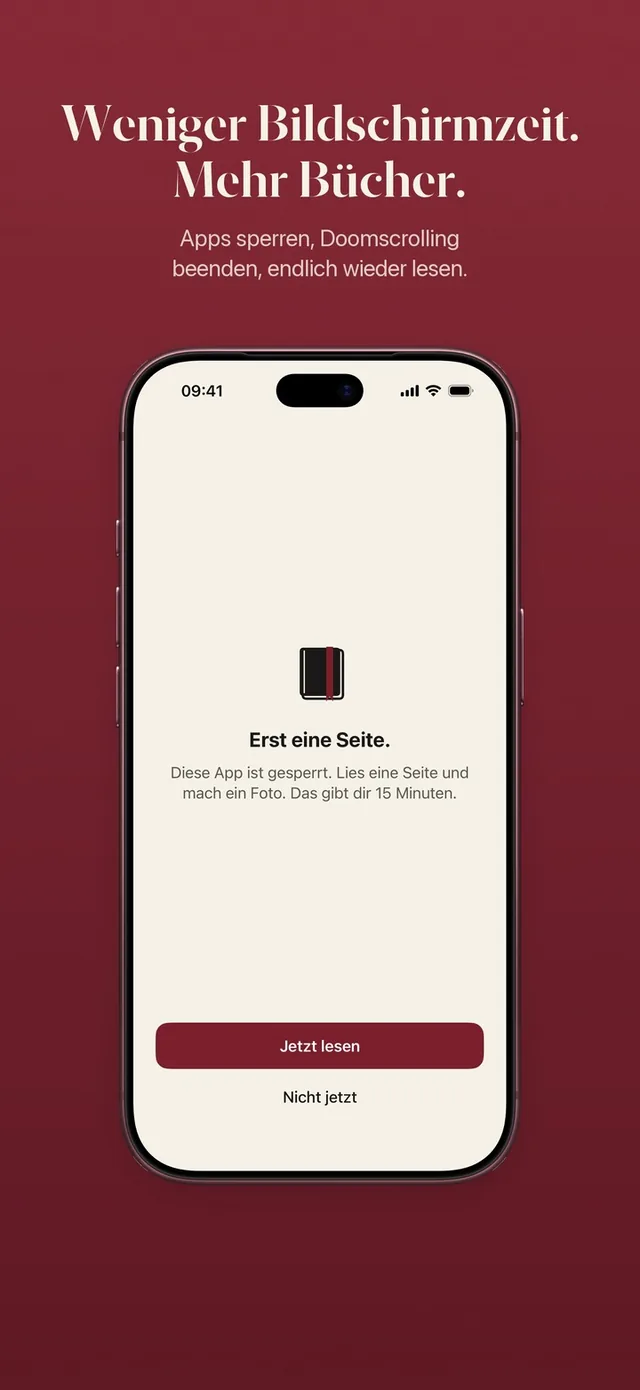
- Der Weg zurück ist eine Seite, kein Tipp. Öffnest du eine gesperrte App, siehst du einen ruhigen Bildschirm: „Diese Seite kann warten.“ Um deine Apps zu öffnen, liest du eine Seite in einem gedruckten Buch und machst ein Live-Foto davon. Einen Knopf zum Ignorieren gibt es nicht. Die einzige Ausnahme ist das Überspringen, standardmäßig einmal pro Woche: Es wartet 10 Sekunden und öffnet deine Apps für höchstens 15 Minuten. So funktioniert Lesen schaltet Apps frei.
- Kein Versteckspiel mit dem Code. Niemand anders braucht einen Code für dich zu verwahren. Die Seite wird auf deinem iPhone geprüft, Fotos von Bildschirmen werden abgelehnt und eine schon gezeigte Seite zählt nicht. Das Foto wird nie gespeichert.
- Seiten werden zu Minuten. Du legst die Regel fest, zum Beispiel: Eine Seite gibt dir 15 Minuten. Die Minuten laufen nur, während du die gesperrten Apps nutzt. Eine Minute, die du nicht verbrauchst, bleibt dir für später am Tag.
- Lies vor, scroll später. Zusätzliche Seiten kommen als Minuten in deinen Vorrat für später am Tag, bis zu 5 Stunden. Um Mitternacht leert er sich. Mit dem Vorrat deckt ein Kapitel am Morgen deine Mittagspause ab.
- Es zeigt dir, wer du beim Lesen wirst. Die Bildschirmzeit sagt dir, wie viele Stunden du verloren hast. ReadFirst zählt, was du gewonnen hast: Seiten, fertige Bücher, eine Serie mit einem Ruhetag im Monat, Widgets und 60 Medaillen.
Kann man beide nutzen?
Ja. Genau genommen tust du es sogar, denn ReadFirst arbeitet über die Bildschirmzeit. Behalte Apples Wochenbericht, um zu sehen, wohin deine Stunden gehen. Behalte die Auszeit für die Nacht, wenn sie dir hilft. ReadFirst kümmert sich tagsüber um die Apps, die dich reinziehen, damit der Weg zurück mit einer Seite beginnt. Bist du Mutter oder Vater, behalte die Bildschirmzeit mit Code für das Gerät deines Kindes und nutze ReadFirst für dein eigenes.
Wie du Apps auf dem iPhone Schritt für Schritt sperrst, zeigt der Ratgeber Apps sperren auf dem iPhone. Suchst du eher einen sanften Stups, lies unseren Vergleich mit one sec.
Was passt zu dir?
Nimm die Bildschirmzeit, wenn:
- du das Gerät deines Kindes verwaltest und den Code hast.
- dich eine Erinnerung schon zum Aufhören bringt.
- du Limits auch auf Mac und Apple Watch willst.
Nimm ReadFirst, wenn:
- du an deinen eigenen Limits immer wieder vorbeitippst.
- dir der Weg zurück in deine Apps etwas lassen soll, nämlich eine gelesene Seite.
- dein Lesen mitgezählt werden soll, mit Regal, Tagesziel, Serie und Medaillen.
Häufige Fragen
Kann man Bildschirmzeit-Limits auf dem iPhone ignorieren?
Ja, standardmäßig schon. Apples iPhone-Benutzerhandbuch für iOS 26 sagt, dass Bildschirmzeit-Limits nach dem Erreichen ignoriert werden können. Wirklich gesperrt wird während der Auszeit erst mit „Zur Auszeit blockieren“ und einem Bildschirmzeit-Code.
Ersetzt ReadFirst Apples Bildschirmzeit?
Nicht ganz. ReadFirst nutzt Apples Bildschirmzeit-Technik, um die Apps deiner Wahl zu sperren. Dazu kommt ein anderer Weg, sie zu öffnen: eine Seite in einem gedruckten Buch lesen und ein Live-Foto davon machen.
Ist ReadFirst kostenlos wie die Bildschirmzeit?
Nein. ReadFirst kostet 39,99 € im Jahr (neue Abonnenten starten mit 3 Tagen gratis), 7,99 € im Monat oder 99,99 € als Einmalkauf. Eine kostenlose Version gibt es nicht.
Sperrt ReadFirst mein ganzes Handy?
Nein. Gesperrt sind nur die Apps und Websites, die du auswählst. Anrufe, Nachrichten, Karten und alle anderen Apps funktionieren weiter.
Mit welchen Geräten und Büchern funktioniert ReadFirst?
ReadFirst läuft auf iPhone und iPad ab iOS beziehungsweise iPadOS 18. Es funktioniert nur mit gedruckten Büchern, nicht mit E-Books. Fotos von Bildschirmen zählen nicht.