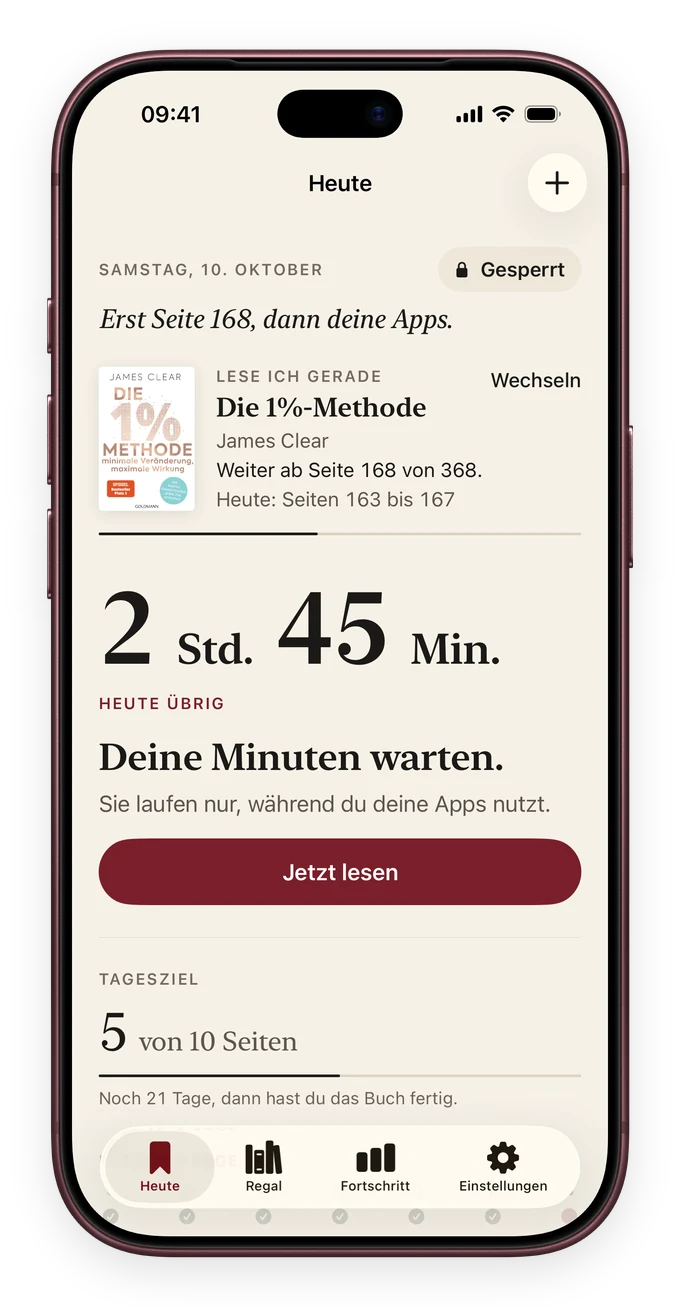
ReadFirst sperrt die Apps deiner Wahl und eine Seite in einem gedruckten Buch öffnet sie wieder. Du liest, machst ein Live-Foto der letzten Seite und deine Apps öffnen sich für die Minuten, die deine eigene Regel gibt. Der Moment, in dem du deinen Feed willst, wird der Moment, in dem du dein Buch öffnest und über ein paar Wochen werden daraus fertige Bücher.
Wir machen ReadFirst und sind deshalb nicht neutral. Alle Angaben zu ScreenZen haben wir am 20. Oktober 2026 auf der App-Store-Seite und der Website geprüft.
Was ReadFirst kann, was ScreenZen nicht kann
ScreenZen gibt dir viele Arten, langsamer zu werden. ReadFirst gibt dir eine klare Sache, die du stattdessen tust.
- Eine Seite statt eines Countdowns. Öffnest du eine gesperrte App, siehst du „Diese Seite kann warten“. Du tippst auf Jetzt lesen, liest dein gedrucktes Buch und machst ein Live-Foto der letzten gelesenen Seite. Deine Apps öffnen sich für deine Minuten. So funktioniert Lesen schaltet Apps frei.
- Eine Regel, die du selbst setzt. Du legst fest, wie viele Seiten dir wie viele Minuten geben, zum Beispiel eine Seite für 15 Minuten. Änderst du die Regel, gilt sie sofort.
- Minuten, die deine Zeit achten. Die Minuten laufen nur, während du die gesperrten Apps nutzt. Liest du mehr als deine Regel verlangt, geht das Extra in einen Vorrat für später am Tag, bis zu 5 Stunden. Ein Tipp öffnet deine Apps ohne neues Foto.
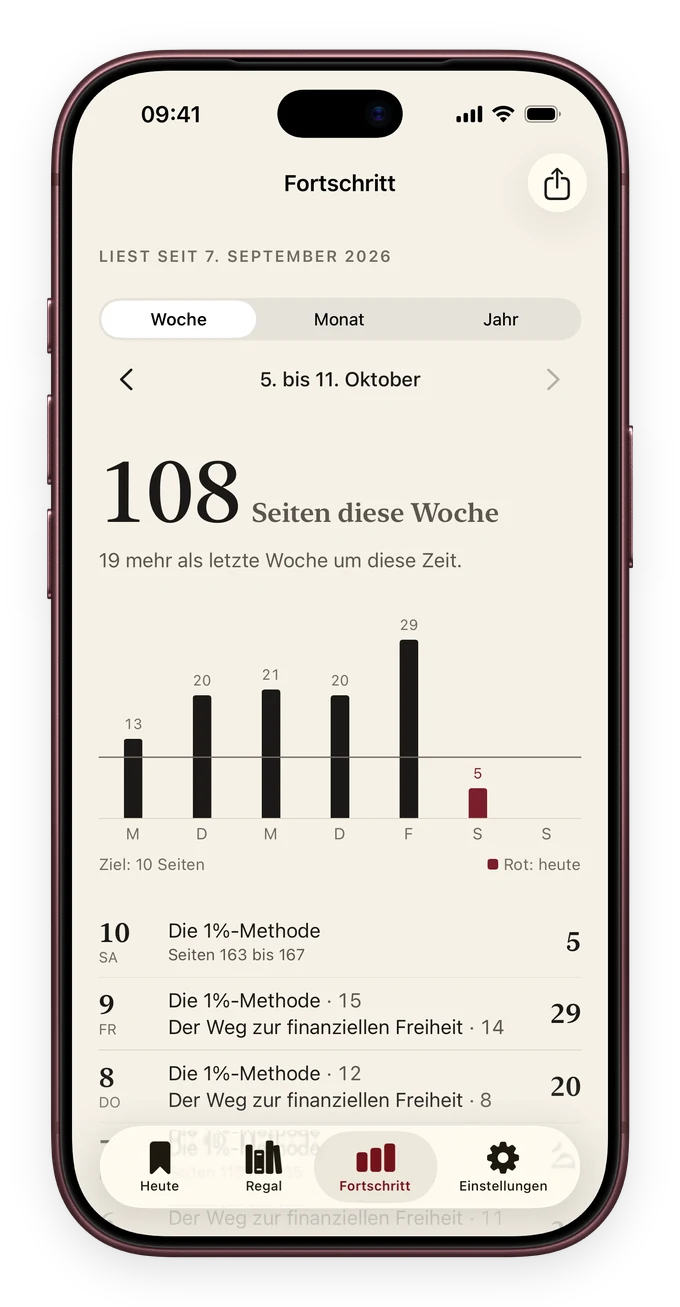
- Ein Lese-Tracker in derselben App. Ein Regal, in das du Bücher per ISBN-Scan, Coverfoto oder Titel aufnimmst, ein tägliches Seitenziel, eine Leseserie mit einem Ruhetag im Monat, Lesestatistik nach Woche, Monat und Jahr und 60 Medaillen. Jede Seite, die du zum Freischalten liest, zählt auch für dein Buch.
- Auf deinem iPhone geprüft. Die Seite wird auf dem Gerät geprüft, das Foto wird nie gespeichert oder hochgeladen. Fotos von Bildschirmen und schon gezeigte Seiten zählen nicht.
ScreenZen und ReadFirst im Überblick
| ReadFirst | ScreenZen | |
|---|---|---|
| Was es ist | App-Blocker plus Lese-Tracker | App-Blocker, der auf Warten setzt |
| Wie du zurück in deine Apps kommst | Eine Seite in einem gedruckten Buch lesen und fotografieren | Eine Wartezeit aussitzen, die mit jedem Öffnen wachsen kann |
| Was dir bleibt | Gelesene Seiten, fertige Bücher, eine Serie | Weniger Öffnungen |
| Lesen eingebaut | Regal, Lese-Uhr, Tagebuch, Ziel, Serie, Medaillen | Nein |
| Gedruckte Bücher | Jedes Freischalten ist eine echte Seite | Kein Teil der App |
| Strenge Optionen | Die Sperre bleibt, bis du liest. Ausnahmen: standardmäßig 1 pro Woche, einstellbar von 0 bis 3 | Strenge Sperren, Einstellungssperre, Begleiter zur Rechenschaft |
| Geräte | iPhone und iPad ab iOS 18 | iPhone, iPad, Mac, Apple Vision |
| Am besten für | Den Griff zum Feed in Lesen verwandeln | Viele kleine Arten von Reibung |
Was ist ScreenZen?
ScreenZen ist ein App-Blocker, der eine Wartezeit vor ablenkende Apps setzt. Der App-Store-Eintrag lautet „ScreenZen- Screen Time Control“ von ScreenZen LLC.
Die Wartezeit kann mit jedem Öffnen wachsen, spätere Besuche am Tag dauern also länger als der erste. Während du scrollst, fragen zeitliche Zwischenstopps, ob du noch da sein willst. ScreenZen bietet außerdem Tagesziele pro App, Zeitpläne nach Tag und Uhrzeit, strenge Sperren nach Zeitraum oder Anzahl der Öffnungen, eine Einstellungssperre mit einem Begleiter zur Rechenschaft, einen Halo-Modus, der Apps nur an einem Ort erlaubt und Atemübungen während des Wartens. Es läuft auf iPhone, iPad, Mac und Apple Vision.
Warum Leser ReadFirst statt ScreenZen nehmen
Eine Wartezeit bittet dich, eine Weile nichts zu tun. Das kann wirken, ist aber leicht auszusitzen: Du starrst auf den Countdown, die App geht auf und du bist wieder da, wo du angefangen hast. ReadFirst bittet dich, etwas zu tun, über das du dich freuen wirst.
So sieht der Abend anders aus. Dein Handy summt, du greifst danach und siehst „Diese Seite kann warten“. Das Buch ist direkt da. Du liest eine Seite oder zwei, machst ein Foto und deine Apps öffnen sich für die Minuten, die du gewählt hast. Liest du beim Kaffee ein paar Seiten mehr, warten die Minuten bis zum Mittag in deinem Vorrat.
Der Gewinn wächst still. Ein paar Seiten vor jedem Freischalten werden zu einem Kapitel am Tag und einem Buch in ein paar Wochen. Deine Serie, dein Seitenziel und deine Medaillen zeigen es.
Wann ScreenZen besser zu dir passt
ScreenZen ist ein fähiger Blocker, wenn dein Ziel einfach ist, Apps seltener zu öffnen. Wachsende Verzögerungen, Zwischenstopps, Ziele pro App und Zeitpläne geben dir viele Arten, Reibung hinzuzufügen und die Einstellungssperre mit einem Begleiter passt zu Menschen, die wissen, dass sie ihre eigenen Regeln lockern wollen. Es läuft auch auf Mac und Apple Vision, was ReadFirst nicht tut.
Kann man beide nutzen?
Das geht. Manche behalten eine kurze Wartezeit auf Apps wie Nachrichten oder E-Mail und nutzen ReadFirst für die zwei oder drei Apps, die ihre Abende fressen. Wähl in beiden verschiedene Apps, so weißt du immer, welche Regel gerade gilt.
Welche App passt zu dir?
Nimm ScreenZen, wenn:
- du viele kleine Arten von Reibung magst: Verzögerungen, Zwischenstopps, Ziele pro App.
- du Regeln nach Ort und Zeitplan willst.
- du dasselbe Werkzeug auch auf deinem Mac willst.
Nimm ReadFirst, wenn:
- das Aussitzen eines Timers dich nicht mehr stoppt.
- die Zeit, die du zurückholst, zu Seiten und fertigen Büchern werden soll.
- du deine Seiten, Bücher und Serie an einem Ort wachsen sehen willst.
Häufige Fragen
Was ist der Hauptunterschied zwischen ScreenZen und ReadFirst?
ScreenZen lässt dich warten, bevor eine App aufgeht. ReadFirst hält die Apps deiner Wahl gesperrt, bis du eine Seite in einem gedruckten Buch liest und ein Live-Foto davon machst.
Ist ReadFirst kostenlos?
Nein. ReadFirst hat keine kostenlose Version. Du abonnierst über Apple, jährlich oder monatlich, oder kaufst einmal. Den aktuellen Preis in deiner Währung zeigt der App Store.
Sperrt ReadFirst mein ganzes Handy?
Nein. Gesperrt sind nur die Apps, Kategorien und Websites, die du auswählst. Anrufe, Karten und jede App, die du nicht gewählt hast, funktionieren wie gewohnt.
Kann ich ReadFirst nur zum Tracken meines Lesens nutzen?
Ja. Stell die Minuten in deiner Regel auf 0. Dann sperrt ReadFirst nichts und zählt nur dein Lesen für dein Buch, dein Ziel und deine Medaillen.
Funktioniert ReadFirst mit dem Kindle?
Nein. ReadFirst funktioniert nur mit gedruckten Büchern. Fotos von Bildschirmen, auch von E-Readern, zählen nicht.